JPEG:
Este formato lo creó The Joint Photographers Experts Group (JPEG, archivos .jpg). Es uno de los formatos más conocidos para la compresión de fotografías digitales. Es uno de los pocos formatos que se soporta en Internet (Web). El soporte de color verdadero (24 bits) de JPEG nos ofrece imágenes con una profundidad de 16.777.216 colores.
Las cámaras digitales y los escáneres suelen almacenar las imágenes en formato JPEG. No obstante, y dado que la compresión de este formato afecta a la calidad de imagen, se puede escoger diferentes niveles de compresión: a más baja compresión mayor calidad. A más alta compresión menor calidad.
Las cámaras digitales y los escáneres suelen almacenar las imágenes en formato JPEG. No obstante, y dado que la compresión de este formato afecta a la calidad de imagen, se puede escoger diferentes niveles de compresión: a más baja compresión mayor calidad. A más alta compresión menor calidad.
Precauciones para no perder calidad
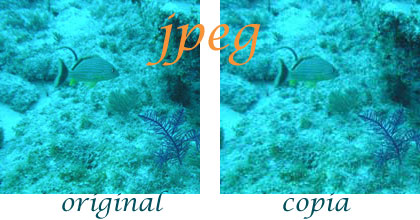
Se puede optar por una compresión alta para crear archivos que ocupen poco espacio, que se usarán en la Web o para ser enviadas por correo electrónico. JPEG puede llegar a comprimir una imagen hasta sólo un 10 % de su tamaño original, sin que el ojo humano pueda percibir grandes diferencias.
No se deben guardar imágenes en formato JPEG, si se van a modificar. Cada vez que se edita, la imagen sufre una pérdida de calidad. Es imprescindible, por tanto, tener una copia en formato BMP o TIFF, con la máxima profundidad de color y sin compresión, y guardar en formato JPEG (.jpg) sólo las imágenes finales que se vayan a publicar.
No se deben guardar imágenes en formato JPEG, si se van a modificar. Cada vez que se edita, la imagen sufre una pérdida de calidad. Es imprescindible, por tanto, tener una copia en formato BMP o TIFF, con la máxima profundidad de color y sin compresión, y guardar en formato JPEG (.jpg) sólo las imágenes finales que se vayan a publicar.
GIF:
El formato GIF guarda imágenes de 8 bits, no 8 bits por cada color RGB, sino que indexa sólo 256 colores como máximo.
PNG:
Es un formato gráfico cada vez más usado en lugar de GIF. Se muestra correctamente en los navegadores, su uso está libre de derechos y permite una alta compresión así como una reproducción progresiva de imágenes con hasta 16,7 millones de colores.
TAMAÑO DE LA IMÁGEN PARA LA WEB¿QUE HAY QUE TENER EN CUENTA?:
Uno de los errores más comunes en los principiantes al incluir imágenes es el tomarlas directamente del escaner y simplemente escalarlas al tamaño que desean en el programa de edición de páginas. La solución es muy sencilla; en el programa de tratamiento de imágenes, buscamos la opción que permita cambiar la densidad de la imagen (la resolución) o efectuar un nuevo muestreo (resample.) para ajustar el tamaño a la resolución de pantalla.

Después de preparar los ficheros para las páginas web, debe guardarse siempre una imagen original con el tamaño, resolución y número de colores necesarios para podrla manipular sin limitaciones. Si queremos recuperar toda esta informaciòn después de alterar la imagen para optimizarla en pantalla, pueden surgir todo tipo de imperfecciones. En pocas palabras, los "originales" deben guardarse en un formato que no pierda calidad, y que conserve íntegra la información de los colores. Para los ficheros de mapa de bits, sirven TIFF y BMP, y los formatos nativos de Photoshop, PaintShop Pro, Photopaint... para los ficheros vectoriales, no hay problema: basta con guardar en el formato original del programa (AI -EPS, FH-, CDR, XAR...)
Sobre la resolución, está todo dicho: basta con 72 dpi.
El tamaño de la imagen dependerá, evidentmente, de su tamaño y del grado de detalle que queramos mostrar. Debemos tener en cuenta que para una imagen de gran tamaño (por ejemplo, toda la pantalla),el tamaño puede ser muy grande y se hace imprescindible adoptar estrategias de optimización. A veces puede ser conveniente dividir la imagen en partes, optimizarlas al máximo por separado y preparar una tabla que muestre, aparentemente, una imagen única intacta.

El número de colores para jpeg es casi irrelevante: como mínimo debe haber 256. Lo que permite ajustar mejor el tamaño de un jpeg es el grado de compresión, que se puede elegir en el programa de gráficos. Si vamos probando, podemos llegar al tamaño mínimo con el que la pérdida de calidad es insignificante. En cambio, para los gifs el número de colores sí que es importante; el máximo aquí es 256, pero si podemos mantener el número más bajo, el tamaño será menor. En el cuadro de diálogo para guardar como gif una imagen (ilustración adjunta) tenemos diversas opciones: elegir el número de colores, el tipo de paleta, qué hacer con los colores no presentes en ésta, transparencia...
La forma en que se simulan los colores no contenidos en la paleta que elijamos para el gif puede ser: a) convertirlos a los colores más próximos en la paleta disponible; b) simular una trama que se aproxime al color. Estos dos parámetros nos permiten hacer diferentes pruebas a la busca de la mejor solución en términos de calidad y tamaño.
Esta tarea de optimización, de todos modos, también se puede automatizar. Diferentes programas tienen la opción de procesar por lotes (conjuntos de imágenes) o pueden grabar macros o acciones del proceso de optimización, para después aplicarlos a un conjunto de gráficos simultáneamente.
TAMAÑO DE LA IMÁGEN PARA LA WEB¿QUE HAY QUE TENER EN CUENTA?:
Uno de los errores más comunes en los principiantes al incluir imágenes es el tomarlas directamente del escaner y simplemente escalarlas al tamaño que desean en el programa de edición de páginas. La solución es muy sencilla; en el programa de tratamiento de imágenes, buscamos la opción que permita cambiar la densidad de la imagen (la resolución) o efectuar un nuevo muestreo (resample.) para ajustar el tamaño a la resolución de pantalla.
Después de preparar los ficheros para las páginas web, debe guardarse siempre una imagen original con el tamaño, resolución y número de colores necesarios para podrla manipular sin limitaciones. Si queremos recuperar toda esta informaciòn después de alterar la imagen para optimizarla en pantalla, pueden surgir todo tipo de imperfecciones. En pocas palabras, los "originales" deben guardarse en un formato que no pierda calidad, y que conserve íntegra la información de los colores. Para los ficheros de mapa de bits, sirven TIFF y BMP, y los formatos nativos de Photoshop, PaintShop Pro, Photopaint... para los ficheros vectoriales, no hay problema: basta con guardar en el formato original del programa (AI -EPS, FH-, CDR, XAR...)
Cómo optimizar el tamaño de las imágenes.
Puesto que el tamaño de un fichero gráfico depende del número de colores, tamaño y resolución, todo lo que permita recortar estos parámetros implicará reducción del tamaño del fichero y por tanto, del tiempo de descarga necesario. Por otro lado, debemos elegir el formato de fichero adecuado, con los sistemas de compresión GIF y JPG. Ambos admiten diferentes opciones, y según elijamos, podemos llegar a una solución satisfactoria: imagen de buena calidad con tamaño aceptable.Sobre la resolución, está todo dicho: basta con 72 dpi.
El tamaño de la imagen dependerá, evidentmente, de su tamaño y del grado de detalle que queramos mostrar. Debemos tener en cuenta que para una imagen de gran tamaño (por ejemplo, toda la pantalla),el tamaño puede ser muy grande y se hace imprescindible adoptar estrategias de optimización. A veces puede ser conveniente dividir la imagen en partes, optimizarlas al máximo por separado y preparar una tabla que muestre, aparentemente, una imagen única intacta.
El número de colores para jpeg es casi irrelevante: como mínimo debe haber 256. Lo que permite ajustar mejor el tamaño de un jpeg es el grado de compresión, que se puede elegir en el programa de gráficos. Si vamos probando, podemos llegar al tamaño mínimo con el que la pérdida de calidad es insignificante. En cambio, para los gifs el número de colores sí que es importante; el máximo aquí es 256, pero si podemos mantener el número más bajo, el tamaño será menor. En el cuadro de diálogo para guardar como gif una imagen (ilustración adjunta) tenemos diversas opciones: elegir el número de colores, el tipo de paleta, qué hacer con los colores no presentes en ésta, transparencia...
La forma en que se simulan los colores no contenidos en la paleta que elijamos para el gif puede ser: a) convertirlos a los colores más próximos en la paleta disponible; b) simular una trama que se aproxime al color. Estos dos parámetros nos permiten hacer diferentes pruebas a la busca de la mejor solución en términos de calidad y tamaño.
Esta tarea de optimización, de todos modos, también se puede automatizar. Diferentes programas tienen la opción de procesar por lotes (conjuntos de imágenes) o pueden grabar macros o acciones del proceso de optimización, para después aplicarlos a un conjunto de gráficos simultáneamente.
RESOLUCIÓN PARA LA WEB (72ppp)
-¿Por qué optimizar las imágenes?
Siempre que sacamos una foto con nuestra cámara digital o escaneamos una imagen suele ser por defecto bastante grande; esto tiene una fácil explicación: en el mundo de la edición de imagen digital existe una máxima “Siempre puedes disminuir pero nunca aumentar el tamaño de una imagen” así que por defecto, (a no ser que te atrevas con la configuración de tu escáner o máquina de fotos) las imágenes van a ser demasiado grandes para la web y con una resolución demasiado alta.
Un ejemplo: imagen sacada con una cámara digital Kodak DX7590 de 5 megapíxels
Dimensiones: 2576 x 1932 píxeles
Tamaño de almacenamiento: 1,62 MB
Resolución: 72 ppp
En un documento de Word puede parecer que la imagen no es demasiado grande; sin embargo, esta imagen en una página web no se vería entera. ¿Por qué?. Fijémonos en la resolución de nuestro monitor:
El tamaño de nuestra imagen es más del doble de la resolución de nuestro monitor (1024 x 768 píxeles) por lo que si la colgamos en Internet tendremos que utilizar las barras de desplazamiento para verla y eso no es muy cómodo, además de que no tendremos una vista completa. Un tamaño adecuado (si interesa que el usuario aprecie la imagen) suele ser 640 x 480 píxeles. Así, los monitores que estén configurados a 800 x 600 todavía la podrán ver entera. Obviamente, las imágenes utilizadas como complemento gráfico en artículos, trabajos, etc. no necesitan ser tan grandes.
La resolución adecuada para ver las imágenes en la pantalla del ordenador es de 72 ppp (puntos por pulgada), así que todas las imágenes destinadas a la web tienen esta resolución. Una resolución mayor no hará que se vean mejor y aumentará innecesariamente el tamaño de los archivos.

No hay comentarios:
Publicar un comentario